iPad-anvisningar för förtroendevalda och nämndledamöter
Fullmäktigeledamöter och nämndmedlemmar har nu tillgång till nya iPads. Enheterna är kopplade till ett hanteringssystem, vilket innebär att de kan användas utan separata användarkonton eller inloggningar. Om du vill kan du använda ditt eget Apple-ID på enheten. Läs mer detaljerad information nedan.
Enheten levereras med laddare och kabel. Apple har bytt till USB-C-kontakter, som också används i många andra telefoner. Du kan alltså ladda enheten med andra USB-C-kablar. Observera att äldre Lightning-kablar från Apple inte är kompatibla med enheten och bör inte användas.
På iPadens skrivbord ska det finnas en ikon som heter Kokoushallinta (på svenska Möteshantering), som öppnar sidan för möteshantering. Adressen är: https://www.hanko.fi/kokoushallinta(du byter till en annan tjänst)
På sidan finns en länk till tjänsten Elektroniskt möte.
Om ikonen inte finns färdigt, öppna adressen www.hanko.fi/kokoushallinta(du byter till en annan tjänst) i webbläsaren (Safari).
Logga in i det elektroniska mötessystemet med din e-postadress och ditt lösenord.
Standardlösenordet har skickats till din e-post i samband med att kontot skapades. Meddelanden från mötessystemet har kommit från adressen noreply@innofactor.com(öppnas i ett nytt fönster).
Om du har problem med inloggningen, kontakta stadsstyrelsens kansli:
Gunilla Fagerlund gunilla.fagerlund@hanko.fi(öppnas i ett nytt fönster) 040 135 9217
På enheterna finns det färdigt ett program som heter Self Service, där du hittar appar som kan laddas ner.
- Öppna Self Service
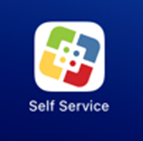
- Tillåt aviseringar, tryck på pilen
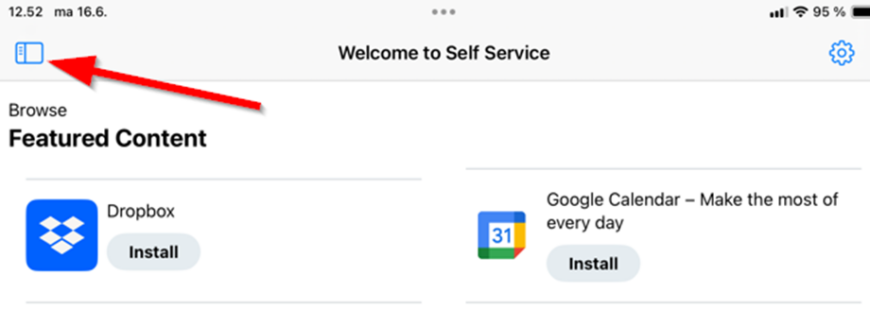
- När Self Service öppnas, tryck på ikonen i det övre vänstra hörnet för att få fram menyn till vänster. I menyn finns en sökfunktion (search) där du kan söka efter de appar du behöver.
Enheterna levereras med Apples egen Mail-app. Det rekommenderas dock att du laddar ner Microsoft Outlook via Self Service och använder den istället. Apples app kan tas bort för att undvika förväxling.
För att lägga till e-post behöver du:
- information om din e-postadress
- information om ditt lösenord
- information om vilken typ av e-post det är (Exchange arbetsmejl, Gmail, Outlook osv.)
Hangö stad använder Microsoft Teams för distansmöten.
- Öppna SelfService och installera Microsoft Teams.
- Programmet hittas via sökfunktionen eller i mappen Microsoft-applikationer – välj Installera. Det räcker att du installerar Teams, du behöver inte logga in.
- Teams inbjudningslänkar skickas per e-post. Konfigurera din e-post i Outlook-appen så att du kan öppna inbjudningslänken.
- Öppna inbjudningslänken i meddelandet. Då visas Teams-meddelandet ”Anslut till mötet…”. Välj Anslut till mötet och öppna möteslänken i Teams-appen.
- Tillåt användning av mikrofonen. Skriv in ditt namn och välj Anslut.
På enhetens skrivbord finns många ikoner för olika appar. Du kan ta bort onödiga ikoner för att göra användningen tydligare.
- Tryck länge (5 sekunder) på en ikon med fingret → ikonerna börjar skaka.
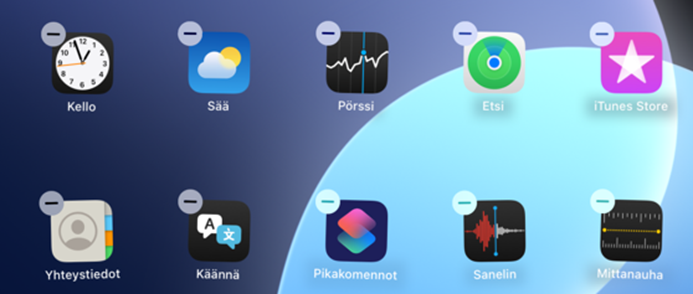
- Nu kan du ta bort en ikon genom att trycka på minus-tecknet i ikonens övre vänstra hörn.
- På hemskärmen finns också stora rutor som är ganska onödiga (kalender, karta osv.), även dessa kan tas bort.
- Ställ in en lösenkod för enheten, detta är viktigt för datasäkerheten.
- Välj Inställningar → Touch-ID och lösenkod
- Välj Aktivera lösenkod
- Hitta på en sexsiffrig kod, du kan använda samma kod som till exempel på din telefon.
- När lösenkoden har lagts till kan du lägga till ett fingeravtryck för att underlätta användningen av enheten.
- Välj Inställningar → Touch-ID och lösenkod
- Välj Lägg till fingeravtryck. Följ instruktionerna på enheten.
Enheten har stadens 4G-abonnemang (eSIM). Använd inte enhetens data utanför EU-området.
- Mobildata kan stängas av via Inställningar → Mobildata-menyn.
- Om enheten inte får kontakt, försök stänga av mobildata och slå på den igen.
- Om mobildata frågar efter PIN-koden för SIM-kortet, är den 0000.
Förutom mobildata finns även trådlösa nätverk (Wi-Fi) tillgängliga.
- Wi-Fi-inställningarna finns under Inställningar → Wi-Fi.
Om du redan är bekant med Apple-enheter kan du använda ditt personliga Apple-ID på enheten. På så sätt får du tillgång till till exempel AppStore.
- Inställningar → Apple-konto
Enheterna har automatiska programuppdateringar aktiverade.
Det är bra att installera uppdateringarna så snart som möjligt om enheten ber om tillstånd för installationen.
- Enheten är avsedd för personligt bruk. Låna inte ut den till andra.
- Om du tappar bort eller skadar enheten, kontakta genast stadens IT-avdelning.
Enheten och abonnemanget är avsedda för personligt bruk. Återlämna enheten, fodralet, laddaren och laddningskabeln till stadskansliet när:
- Du inte längre använder enheten
- Enheten ska överlåtas till en annan förtroendevald
- Mandatperioden 2025–2029 avslutas
Enheten ska alltså inte överlåtas direkt till en annan person, utan alltid lämnas tillbaka till stadskansliet, som ansvarar för vidare överlämning. Innan du lämnar tillbaka enheten:
- Nollställ enhetens inställningar
Inställningar → Allmänt → Överför eller nollställ iPad
Ta bort allt innehåll och alla inställningar → Fortsätt - Kontrollera enhetens skick och informera om eventuella brister vid återlämningen.